No puedes iniciar sesión en MyChart
Confirma primero que puedes entrar directamente al sitio oficial. Cleveland Clinic administra la recuperación de la cuenta.
Guía de integración hospitalaria
 Cleveland Clinic Cleveland Clinic · mychart.clevelandclinic.org
Conecta Cleveland Clinic MyChart para organizar en KeepMD la información de salud disponible. Esta guía también explica las descargas, solicitudes formales y contactos actuales de Ohio.
KeepMD es una aplicación independiente de expedientes médicos personales. No está afiliada, respaldada ni administrada por Cleveland Clinic o Epic Systems Corporation. MyChart® es una marca de Epic Systems Corporation.
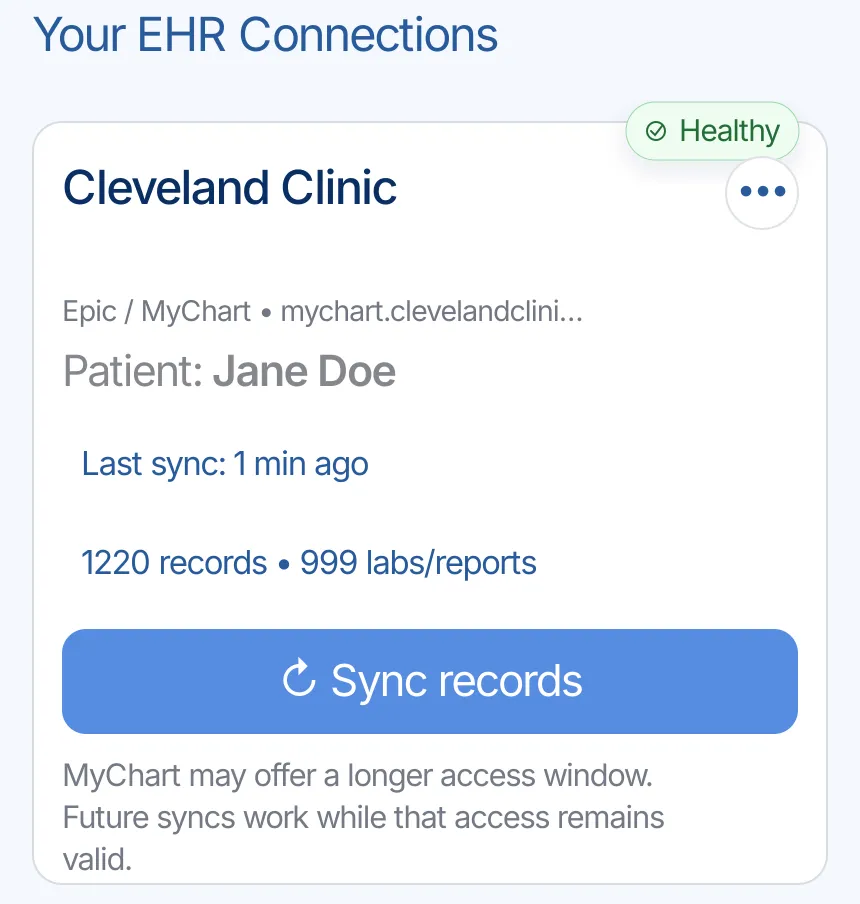
Cleveland Clinic MyChart es el portal del paciente. Cleveland Clinic indica que los pacientes de Ohio y Florida pueden consultar hasta tres años de información y usar Sharing Hub en la versión web para solicitar una copia.
Cleveland Clinic está listo para conectarse con KeepMD. Busca Cleveland Clinic, continúa al inicio de sesión administrado por MyChart, revisa el acceso e importa la información disponible para tu cuenta. La guía de Cleveland Clinic confirma que los pacientes de Epic pueden conectar aplicaciones de terceros.
Para una copia completa, expedientes antiguos, imágenes radiológicas o información que no aparezca en la conexión, utiliza el proceso oficial que se explica abajo.
¿Tiene expedientes en otro sistema de salud? Explore las guías de otros hospitales Epic.
Cleveland Clinic indica que los pacientes de Epic pueden conectar aplicaciones de terceros y menciona resultados de laboratorio, alergias, medicamentos y vacunas. Las categorías exactas dependen de la cuenta.
Categorías que KeepMD puede organizar desde Cleveland Clinic mediante la conexión del paciente.
Pueden existir en el portal, pero KeepMD aún no ha verificado su disponibilidad en esta conexión.
Expedientes que Cleveland Clinic suele liberar mediante Gestión de Información de Salud y no por la conexión del paciente.
Estas pantallas muestran el recorrido desde la búsqueda y MyChart hasta la selección, importación y resumen. No se necesitan credenciales ni información privada del paciente para explicar el proceso.
Busca Cleveland Clinic en KeepMD y selecciona el sistema de salud.
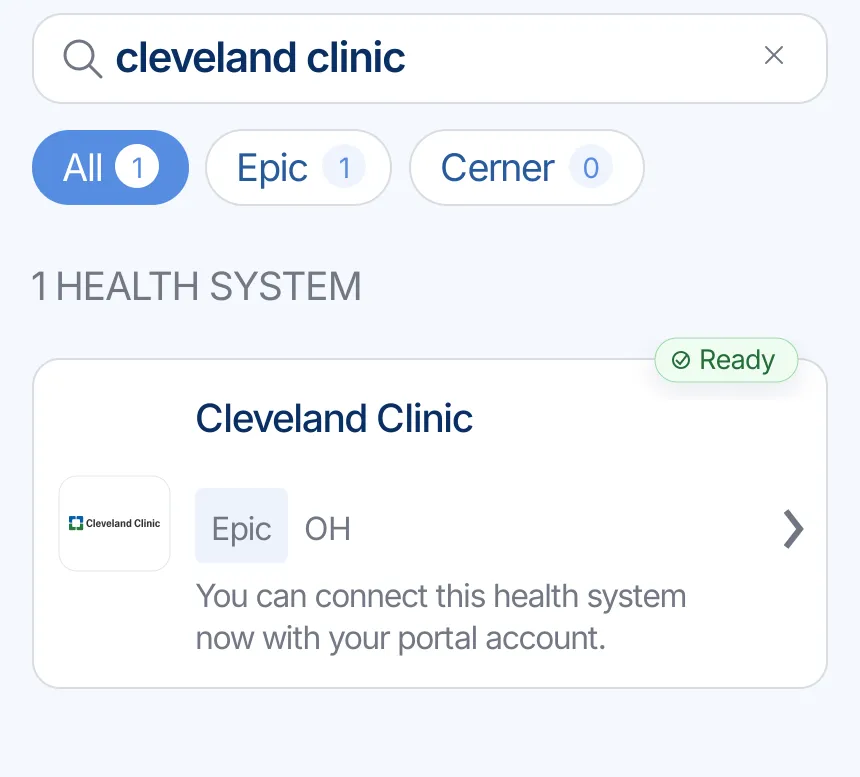
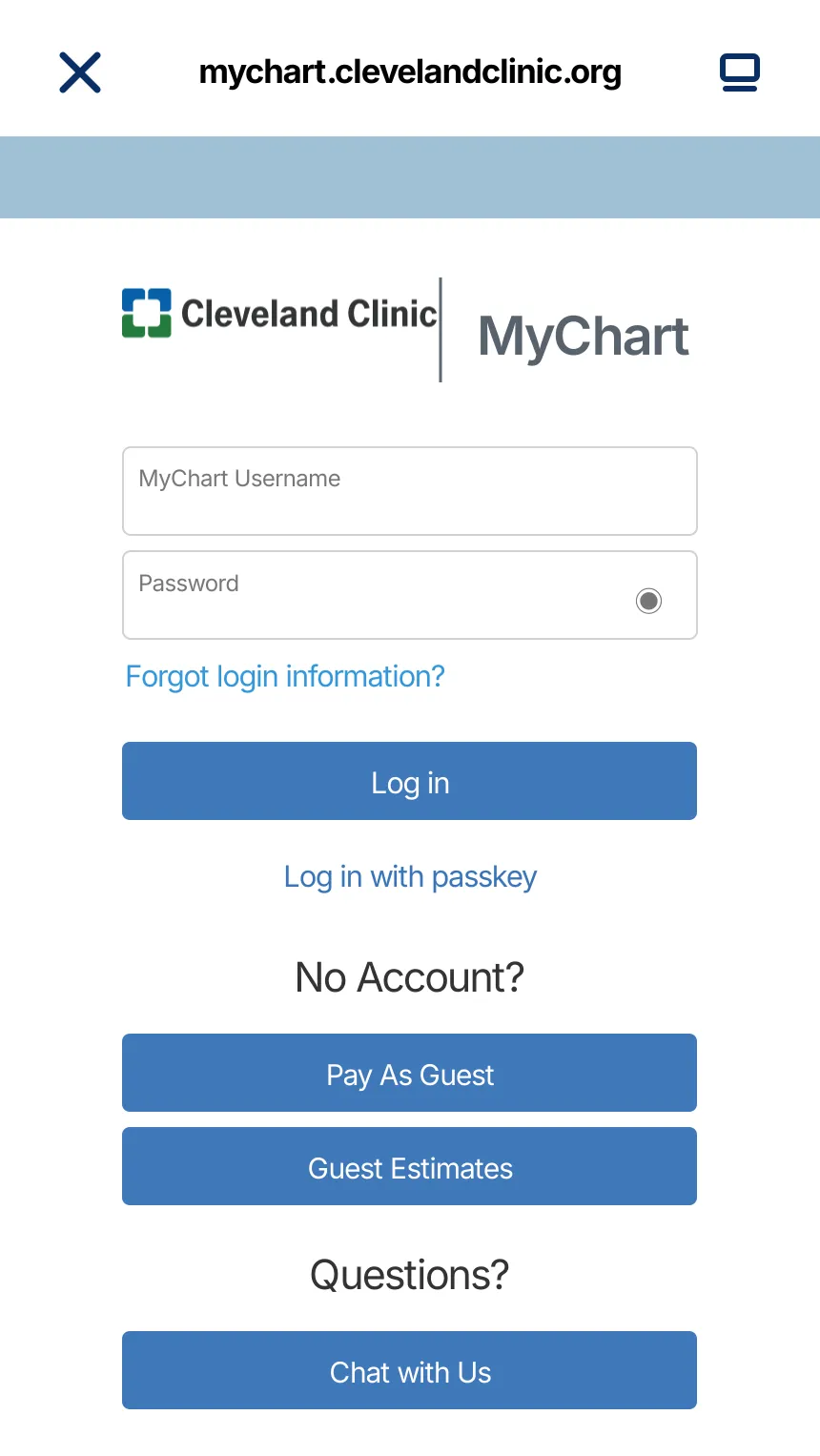
KeepMD abre la página de inicio de sesión administrada por Cleveland Clinic. KeepMD no recibe ni guarda tu contraseña del portal.
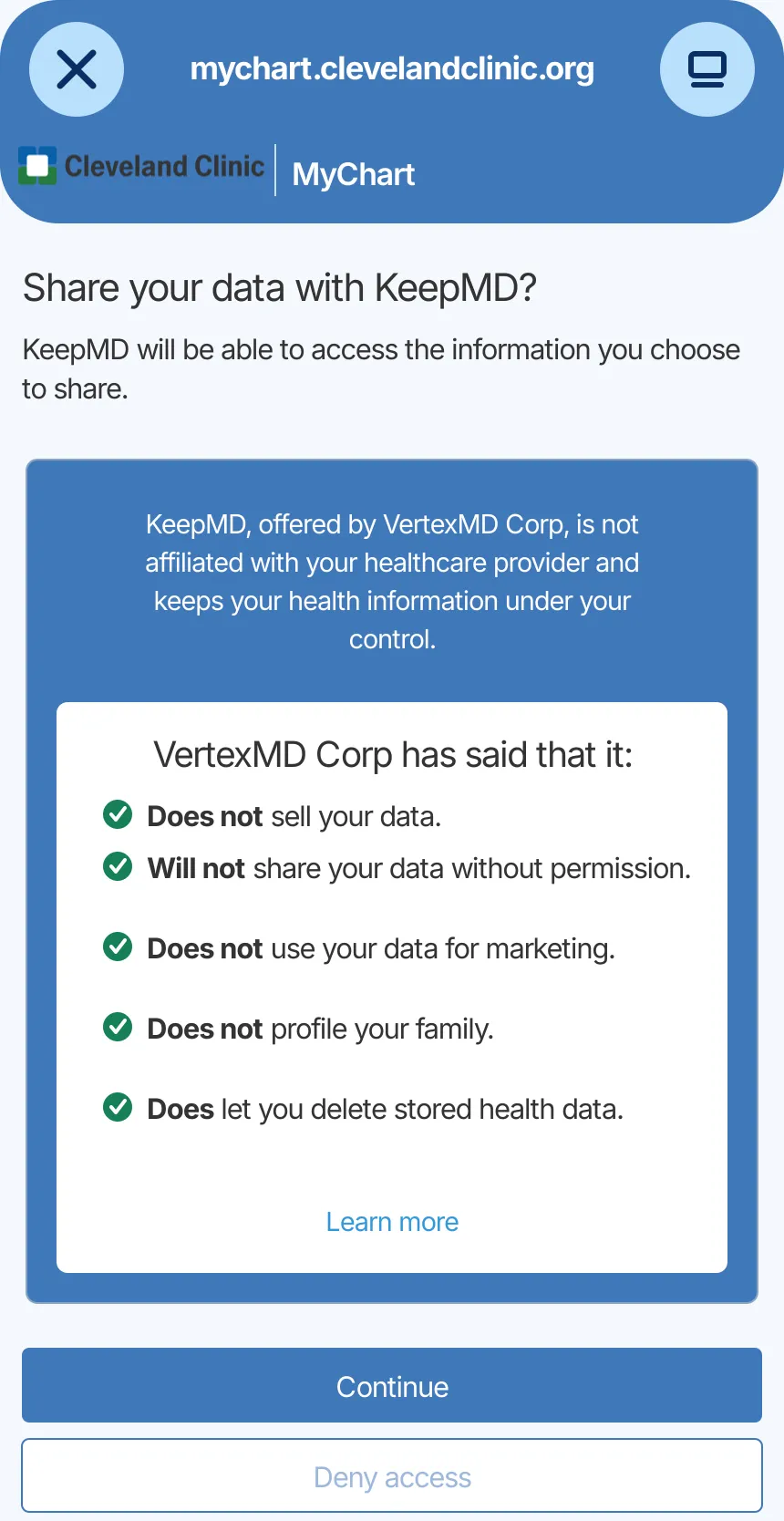
Revisa los detalles y decide si deseas permitir que KeepMD consulte la información disponible para tu cuenta.
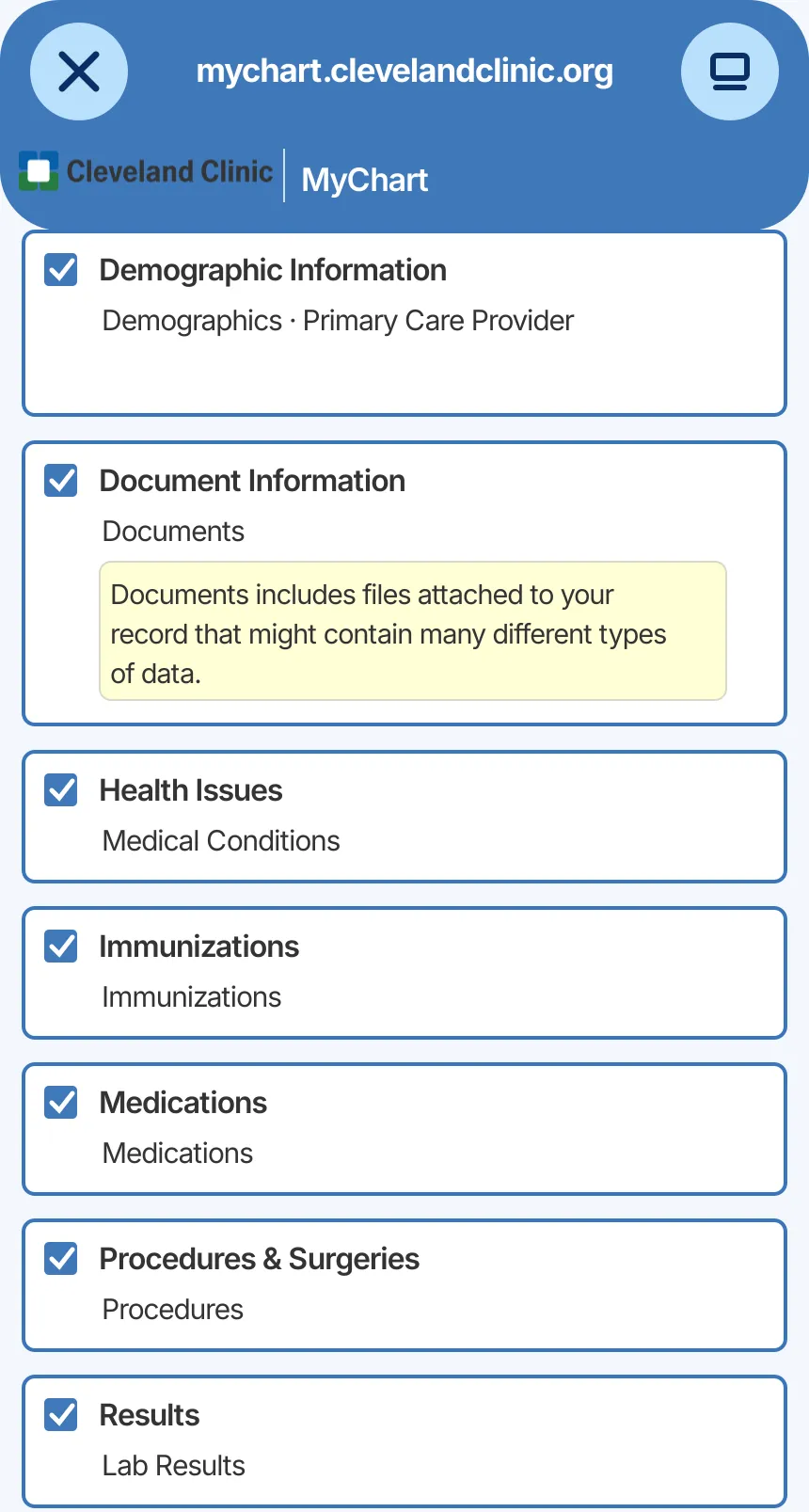
Selecciona la información que quieres organizar. Las categorías dependen de lo que Cleveland Clinic autorice y devuelva.
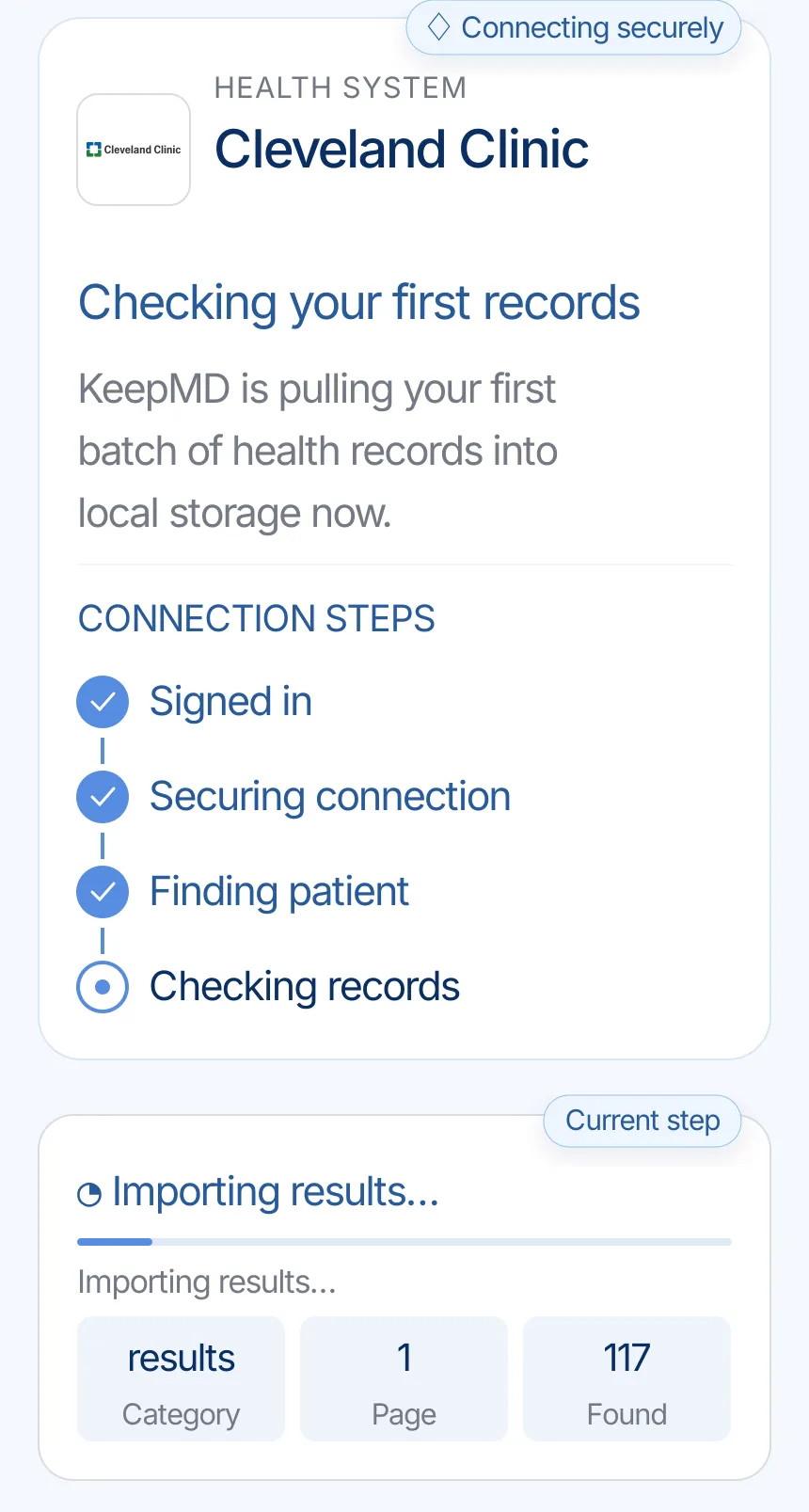
KeepMD protege la conexión, identifica el expediente y revisa la información disponible.
KeepMD agrupa la información recibida. Las cantidades y categorías varían según el paciente, centro y período.
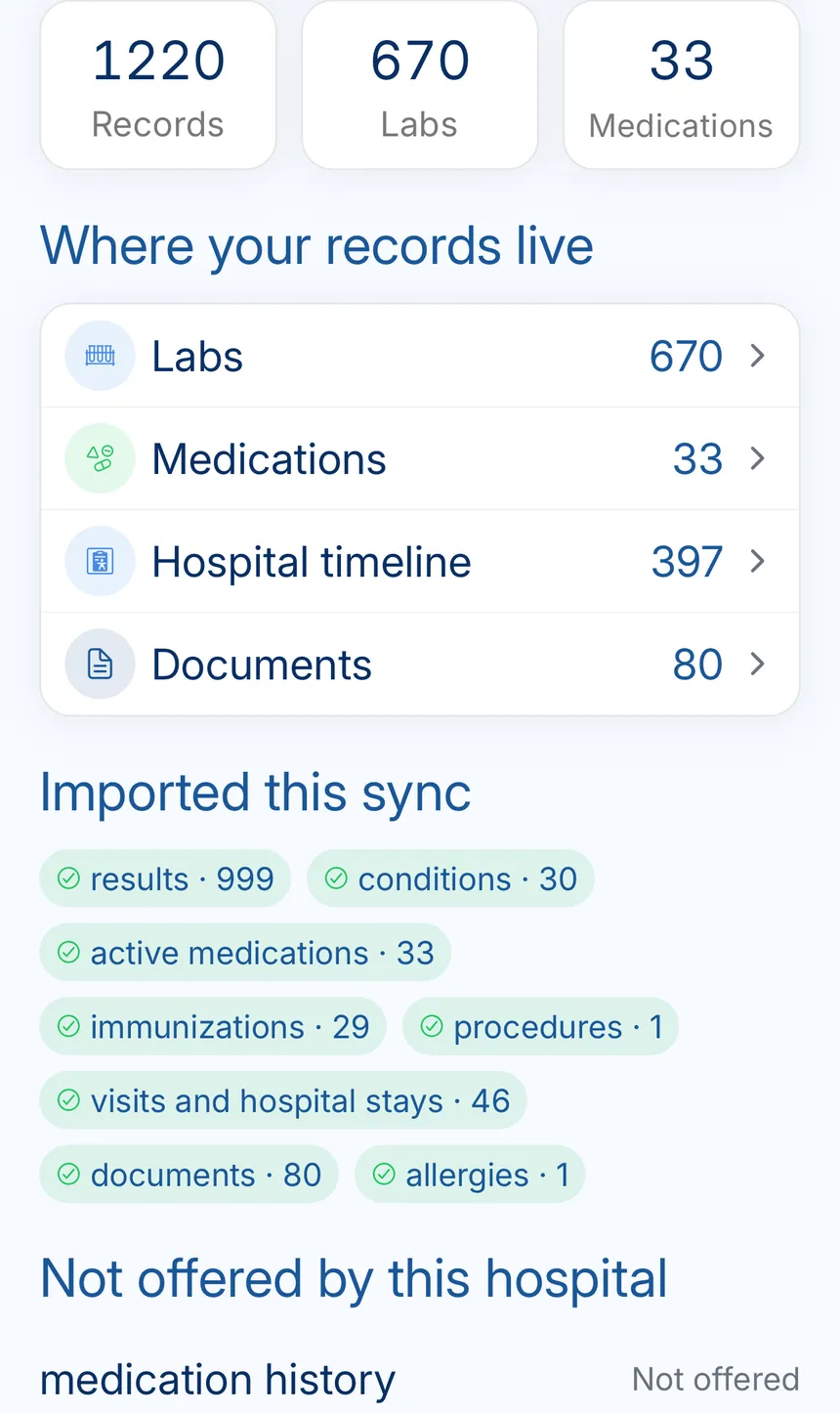
El resumen reúne los expedientes de Cleveland Clinic y muestra cuándo se revisó la conexión.
El campus principal de Cleveland Clinic y la ruta oficial de Gestión de Información de Salud para Ohio.
Lo que la conexión no cubre: identificar la organización correcta, descargas del portal, solicitudes formales, privacidad y revisión posterior.
El portal oficial está alojado en mychart.clevelandclinic.org. Verifica esa dirección antes de ingresar tus credenciales. KeepMD es una aplicación independiente y no administra MyChart.
Cleveland Clinic dirige a los pacientes de Ohio y Florida a Sharing Hub en la versión web de MyChart. Allí se puede solicitar un resumen de la información visible o una copia formal.
Los expedientes liberados aparecen en Document Center → My Records y permanecen disponibles durante 30 días. Cleveland Clinic indica que la liberación en MyChart puede tardar hasta tres días hábiles.
Para una copia completa, expedientes antiguos o imágenes, utiliza las instrucciones de Gestión de Información de Salud del lugar donde recibiste atención.
Cleveland Clinic MyChart administra tu usuario y contraseña. KeepMD recibe únicamente el acceso que apruebas y guarda los expedientes importados en tu dispositivo de forma predeterminada. Puedes retirar el acceso desde Manage My Linked Apps and Devices.
Revisa los períodos, centros y categorías importados. Si falta algo, actualiza la conexión, consulta MyChart y utiliza la solicitud formal cuando necesites una copia completa o antigua.
Confirma primero que puedes entrar directamente al sitio oficial. Cleveland Clinic administra la recuperación de la cuenta.
MyChart muestra hasta tres años para Ohio y Florida. Usa Sharing Hub o una solicitud formal para información más antigua.
Utiliza la solicitud específica de imágenes radiológicas de Cleveland Clinic.
Preguntas frecuentes
Cleveland Clinic usa MyChart y el portal oficial está en mychart.clevelandclinic.org.
Sí. CCF es la abreviatura de Cleveland Clinic Foundation, así que MyChart CCF o CCF MyChart se refieren a Cleveland Clinic MyChart. Inicie sesión solo en mychart.clevelandclinic.org.
Usa Sharing Hub en la versión web de MyChart o el formulario vigente de Gestión de Información de Salud.
Cleveland Clinic publica el 216-444-5580 para su equipo de Ohio.
Cleveland Clinic publica el 216-587-8043 para Ohio. Confirma el centro antes de enviar información.
Sí. Busca Cleveland Clinic en KeepMD, continúa a MyChart, revisa el acceso e importa la información disponible para tu cuenta.
No. KeepMD es una aplicación independiente y no está afiliada, respaldada ni administrada por Cleveland Clinic o Epic.