El portal muestra otro nombre
Busca Intermountain Health patient portal y confirma el dominio oficial; algunos portales muestran el nombre del sistema matriz.
Guía de integración hospitalaria
 Intermountain Health Intermountain Health · intermountainhealth.org
Consulta el portal o conecta registros disponibles con KeepMD. Elige el contacto y la vía de solicitud según el estado donde recibiste atención.
KeepMD es una aplicación independiente de expedientes médicos personales. No está afiliada, respaldada ni administrada por Intermountain Health o Epic Systems Corporation. MyChart® es una marca de Epic Systems Corporation.
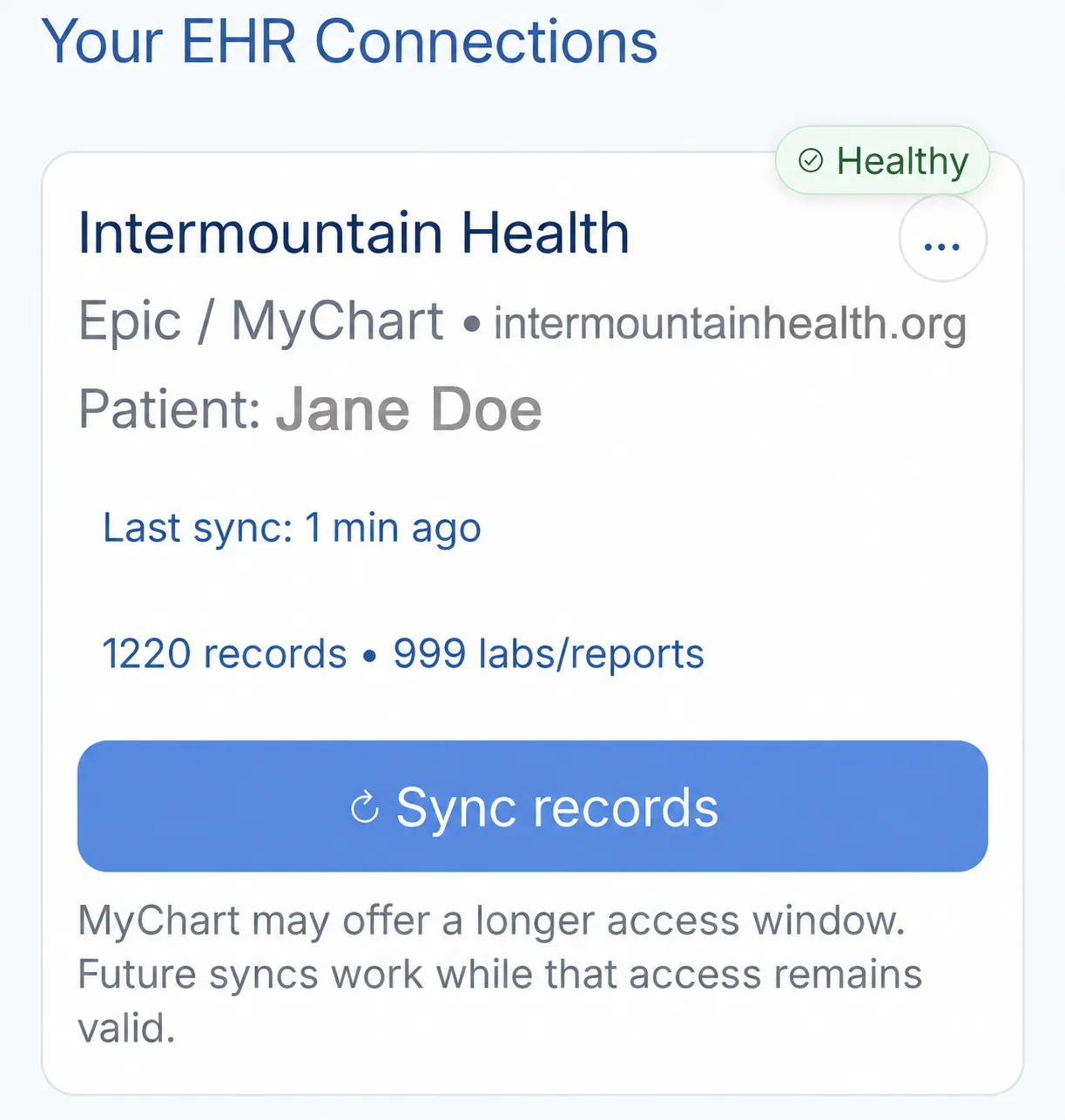
Intermountain Health atiende en varios estados; el lugar donde recibiste atención importa al solicitar un expediente. Empieza por su portal basado en MyChart y usa el servicio regional para los documentos que falten. KeepMD ayuda a organizar los registros que devuelve la conexión junto con información de otros proveedores.
Utah e Idaho tienen una vía de expedientes; Colorado, Montana, Wyoming y Nevada utilizan otra.
Comprueba el hospital, el perfil del paciente y las fechas antes de descargar o solicitar más documentos.
Una nota antigua o un documento concreto puede requerir una solicitud aunque veas resultados recientes en el portal.
¿Tiene expedientes en otro sistema de salud? Explore las guías de otros hospitales Epic.
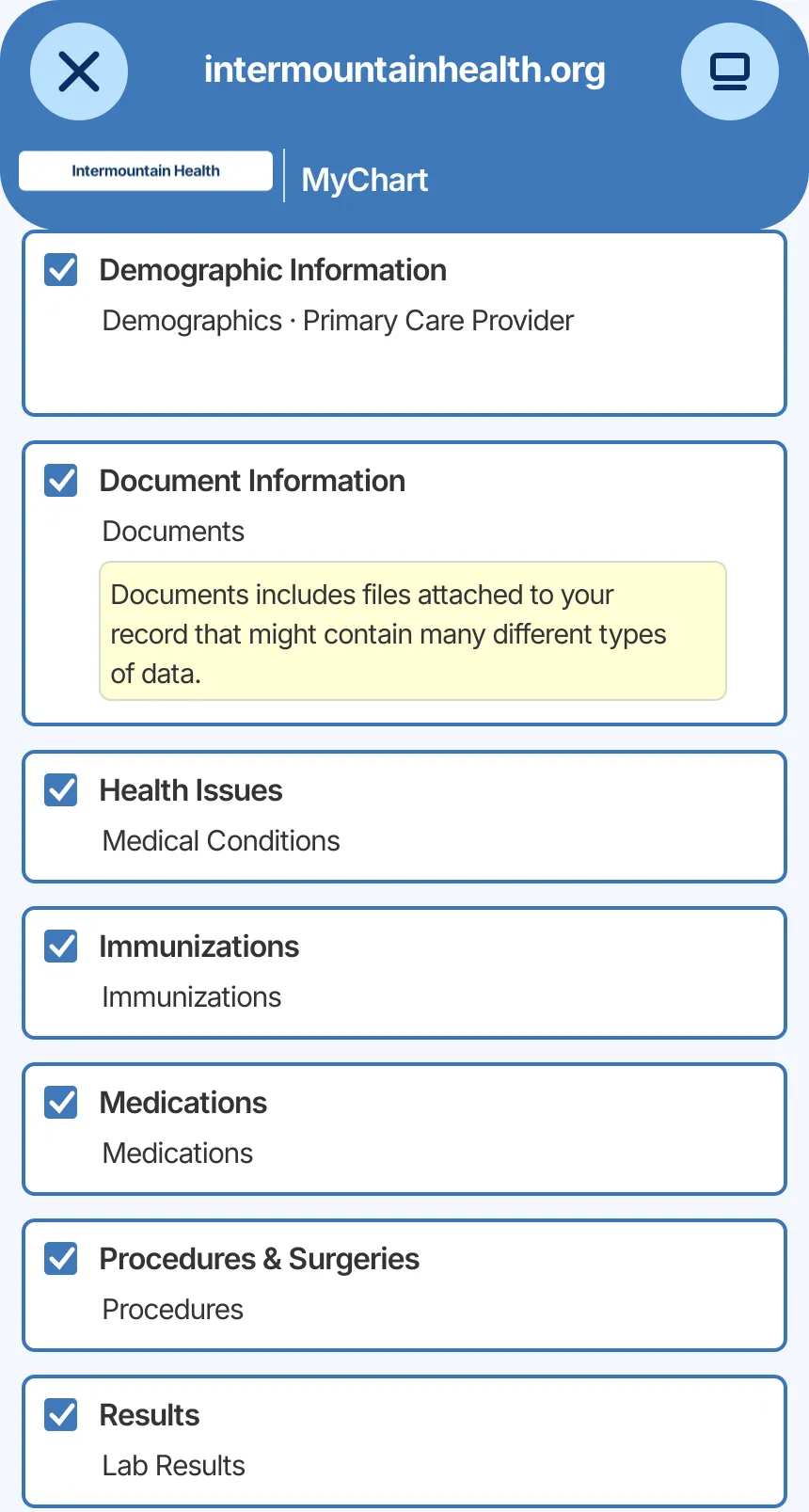
Revisa estas diez categorías al conectar tu cuenta. La información recibida depende de lo que el hospital tenga registrado y comparta para tu perfil y fechas de atención.
Categorías de la conexión Epic que puedes revisar. El contenido disponible depende de tu cuenta; la lista no confirma una importación de cada categoría.
Pueden existir en el portal, pero KeepMD aún no ha verificado su disponibilidad en esta conexión.
Expedientes que Intermountain Health suele liberar mediante Gestión de Información de Salud y no por la conexión del paciente.
Recorre un ejemplo de conexión con Intermountain Health, desde la búsqueda del proveedor en KeepMD hasta el portal y el resumen de importación. Confirma la organización y la región donde recibiste atención antes de autorizar el acceso. Las cifras de las pantallas son ejemplos.
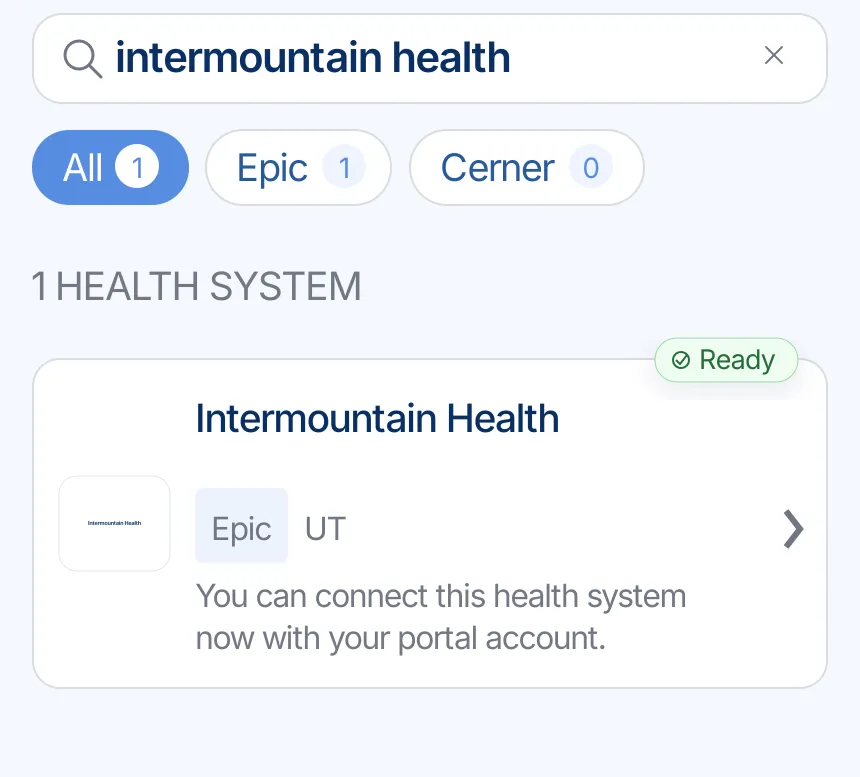
Busca Intermountain Health o uno de sus nombres habituales y selecciona el resultado correcto.
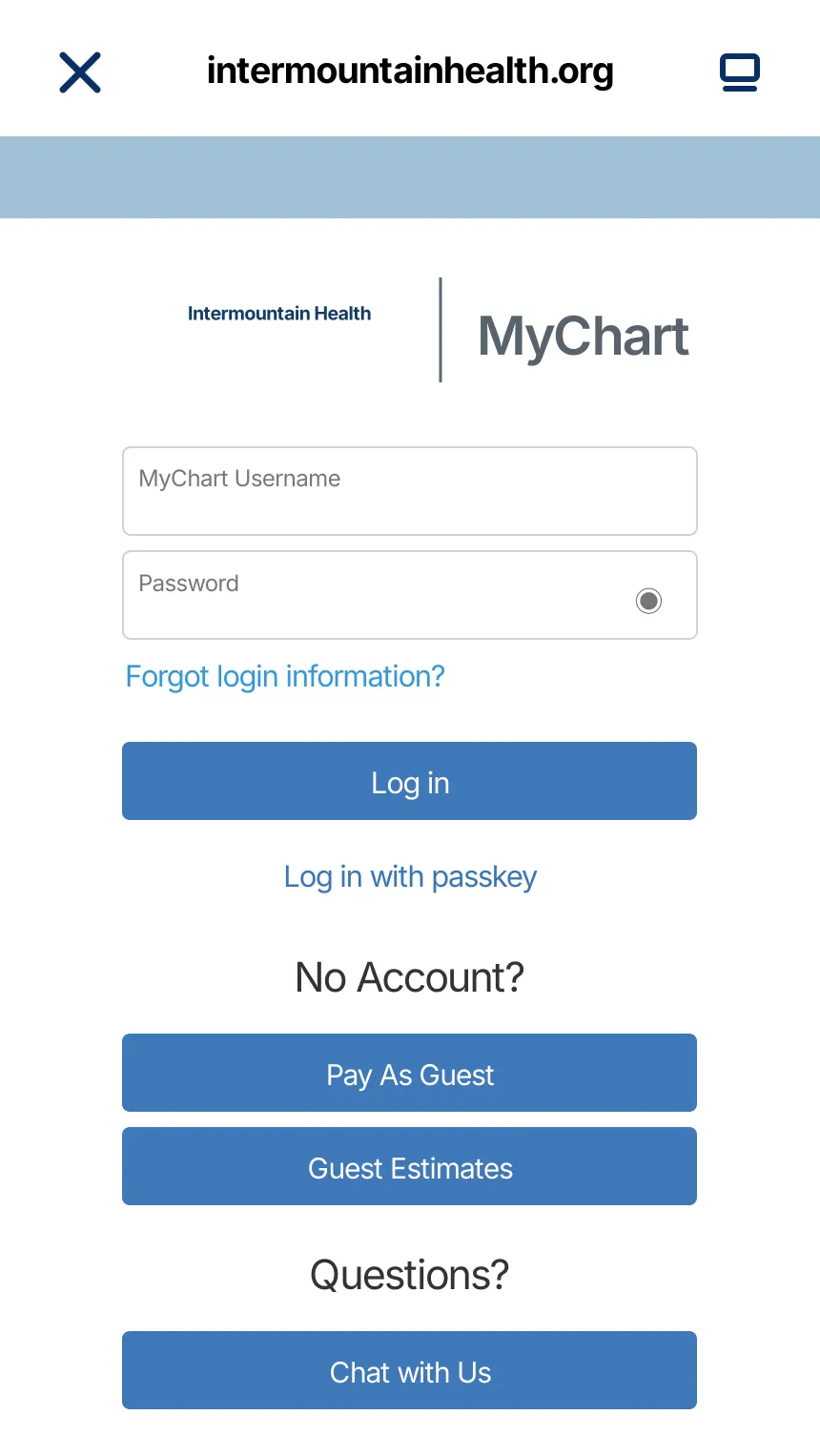
KeepMD abre la página del proveedor. Escribe tus credenciales allí; KeepMD no recibe ni guarda tu contraseña.
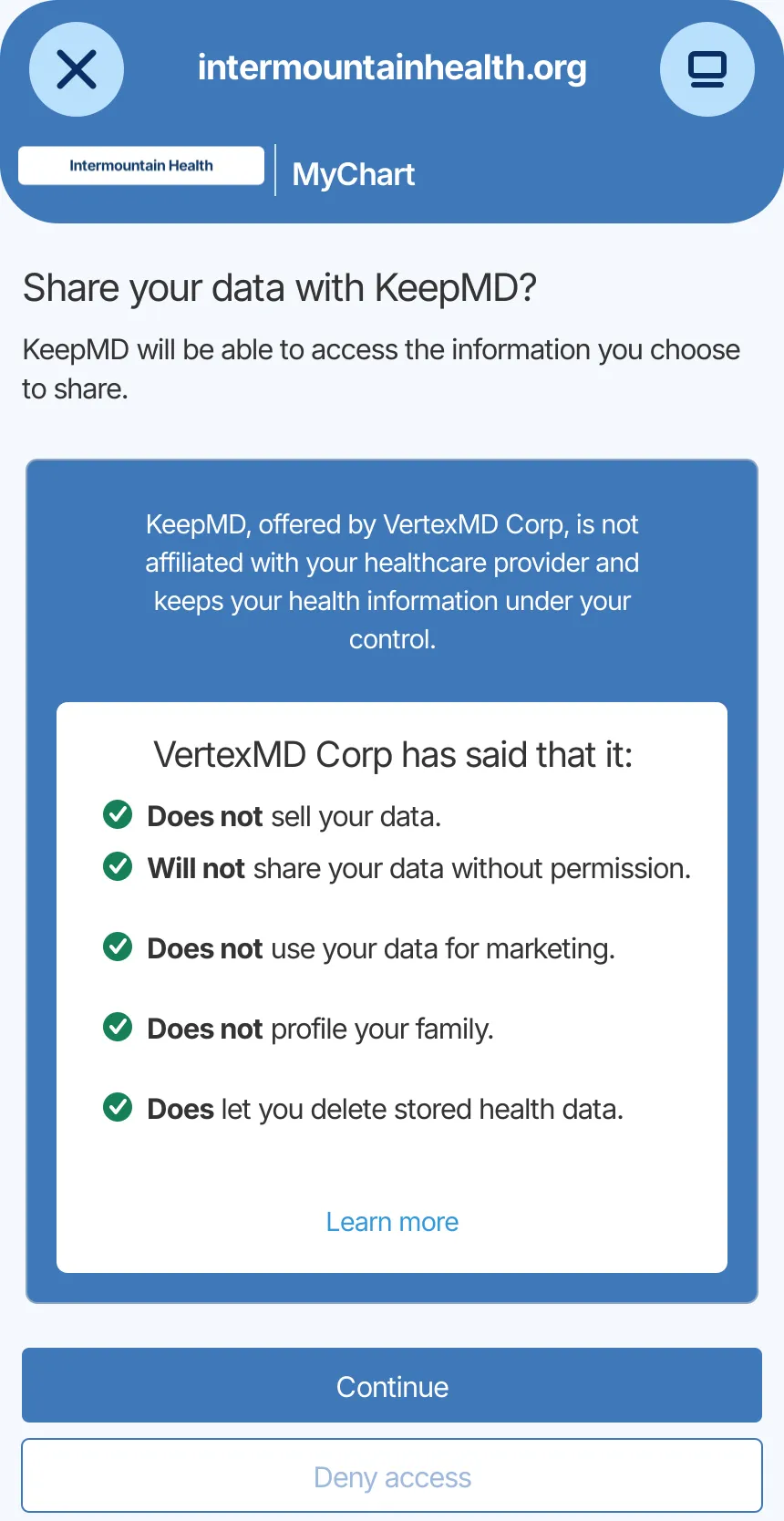
Revisa qué información puede compartir el portal y decide si deseas autorizar la conexión.
Selecciona las categorías que quieres organizar. La disponibilidad real depende de tu cuenta.
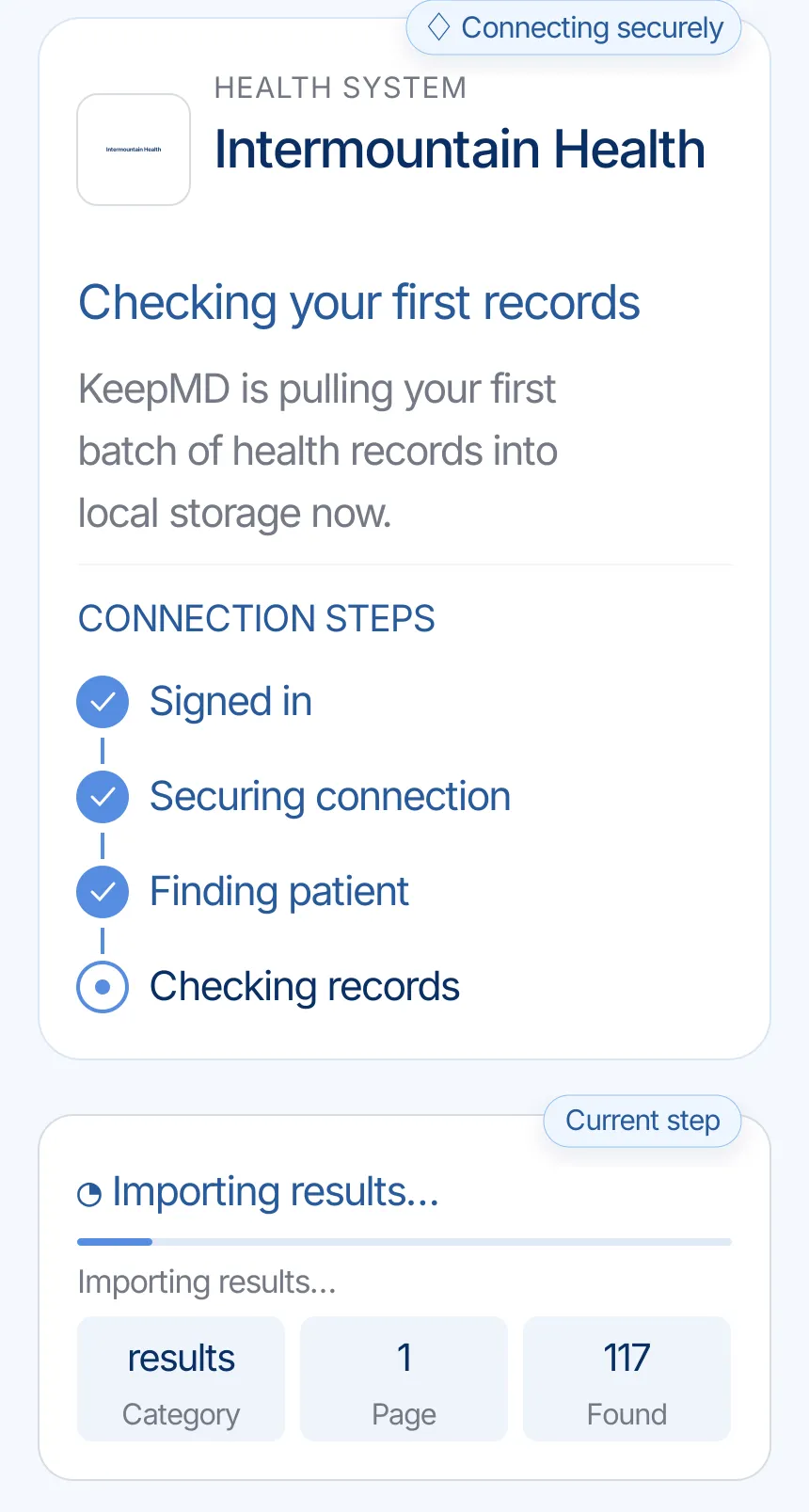
KeepMD establece la conexión y consulta la información que el proveedor permite importar.
KeepMD organiza lo que devuelve la conexión. Las categorías y cantidades pueden variar.
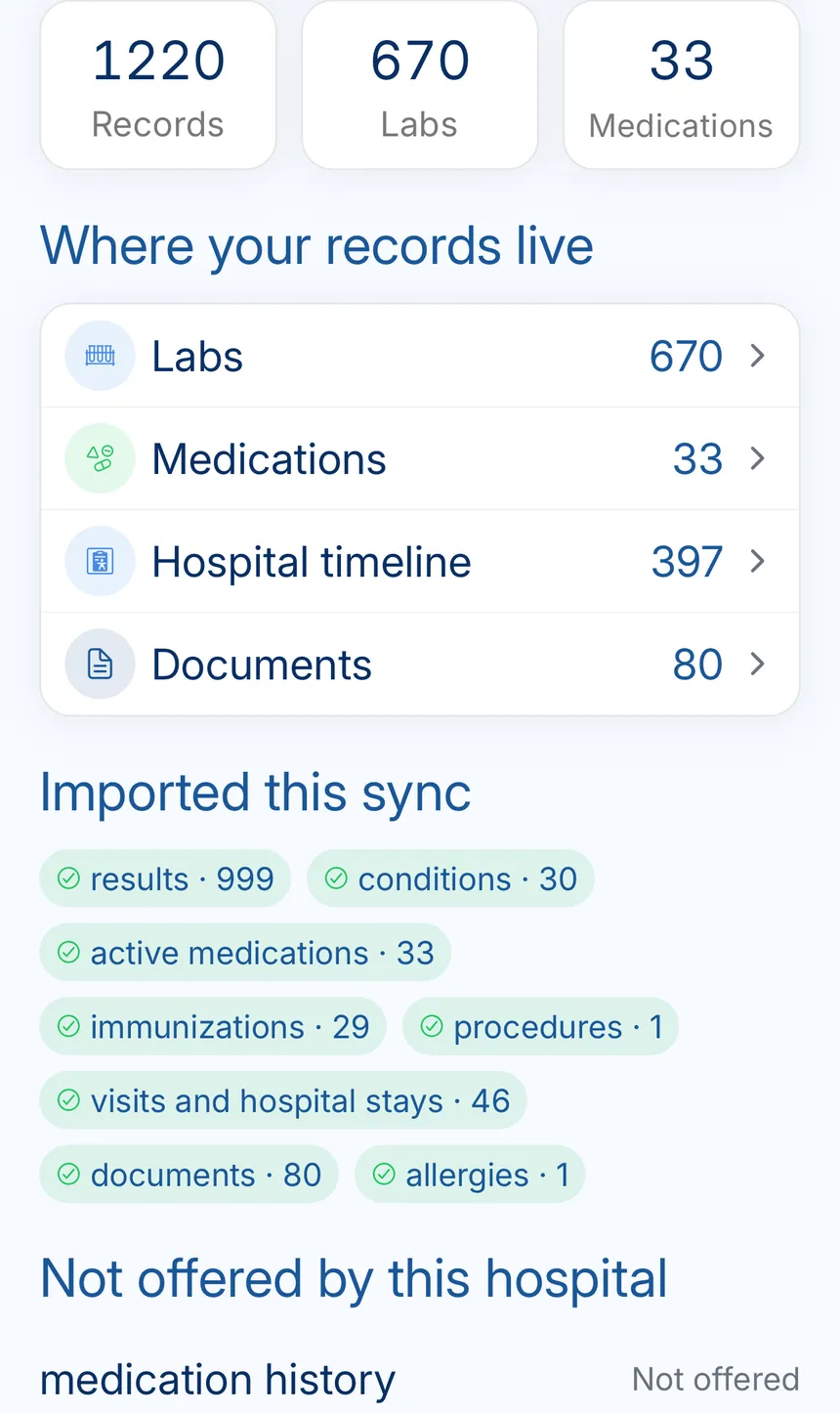
El resumen mantiene juntos el proveedor, la última actualización y las categorías organizadas.
Ubicación principal y canales oficiales de registros de Intermountain Health.

Intermountain Medical Center campus (2020 photo)
Intermountain Health — ubicación oficial 2026-09-24
Lo que la conexión no cubre: identificar la organización correcta, descargas del portal, solicitudes formales, privacidad y revisión posterior.
Empieza en la página oficial del portal de Intermountain Health. Usa el lugar donde recibiste atención para elegir la cuenta o vía adecuada, sin depender únicamente del nombre del hospital.
Los contactos de expedientes se agrupan por región. Tu domicilio actual no determina la oficina que guarda los documentos; importa dónde se prestó la atención.
Intermountain indica la ruta Menu → Sharing → Request Records de MyChart para solicitar visitas o documentos que no estén disponibles.
La guía describe resultados de laboratorio, resúmenes de alta, notas e información de imágenes en el portal. Eso no confirma que cada elemento llegue a una aplicación conectada. Revisa lo que recibes antes de usarlo para preparar una consulta.
Elige el servicio del estado donde recibiste atención. Para Utah e Idaho, el teléfono de expedientes es 385-533-0440. El contacto centralizado para Colorado, Montana, Wyoming y Nevada es 303-467-4046.
Si solicitas documentos de otra persona, revisa las instrucciones oficiales de autorización antes de enviarlos.
La autorización se realiza en el portal de Intermountain Health. Lee la pantalla de permisos y confirma el paciente antes de continuar.
Si deseas dejar de compartir información con una aplicación, consulta las opciones de aplicaciones conectadas del portal. Retirar el acceso futuro no equivale a borrar las copias que ya hayas descargado o enviado. KeepMD es independiente de Intermountain Health y Epic.
Revisa los registros de Intermountain por centro y periodo. Si recibiste atención en varios estados, compara cada región con tus documentos. Ver una consulta reciente no confirma que estén los documentos antiguos o de otras regiones.
Un diagnóstico o dato incorrecto debe revisarse con el equipo que creó el registro; volver a importarlo no corrige la fuente.
Busca Intermountain Health patient portal y confirma el dominio oficial; algunos portales muestran el nombre del sistema matriz.
Actualiza la conexión, compara con el portal y solicita formalmente lo que siga ausente.
Usa la ruta de registros de tu región porque los contactos varían según el estado.
Preguntas frecuentes
Intermountain Health MyChart es el punto de partida para consultar la información disponible de Intermountain Health. Abre el acceso desde la web oficial y comprueba el perfil del paciente. Si falta un documento, usa la vía de solicitud indicada en esta guía.
Para expedientes de Utah e Idaho, llama al 385-533-0440. Para Colorado, Montana, Wyoming y Nevada, el contacto centralizado es 303-467-4046. Elige según dónde recibiste atención.
La vía de fax indicada es: 385-215-7047 (UT/ID); 303-467-8966 (CO/MT/WY/NV). Confirma el destino en la guía oficial antes de enviar el formulario firmado.
Identifica el centro, las fechas y los documentos que necesitas. Comprueba primero el portal y, si falta algo, sigue la solicitud oficial. Conserva el comprobante para consultar el estado con la misma oficina.
Sí. Busca el sistema en KeepMD, continúa al portal y revisa el acceso antes de autorizar.
No. KeepMD es independiente y no está afiliado, respaldado ni operado por el sistema hospitalario o Epic.
Comprueba el perfil del paciente, el centro y el periodo. Compara con el portal: una conexión completada no confirma que contenga cada documento. Para notas antiguas, imágenes o un expediente completo, consulta la vía de solicitud del hospital.
Intermountain describe informes e imágenes en su portal. Si falta el estudio, sigue las instrucciones del estado donde se realizó y especifica que necesitas las imágenes.